
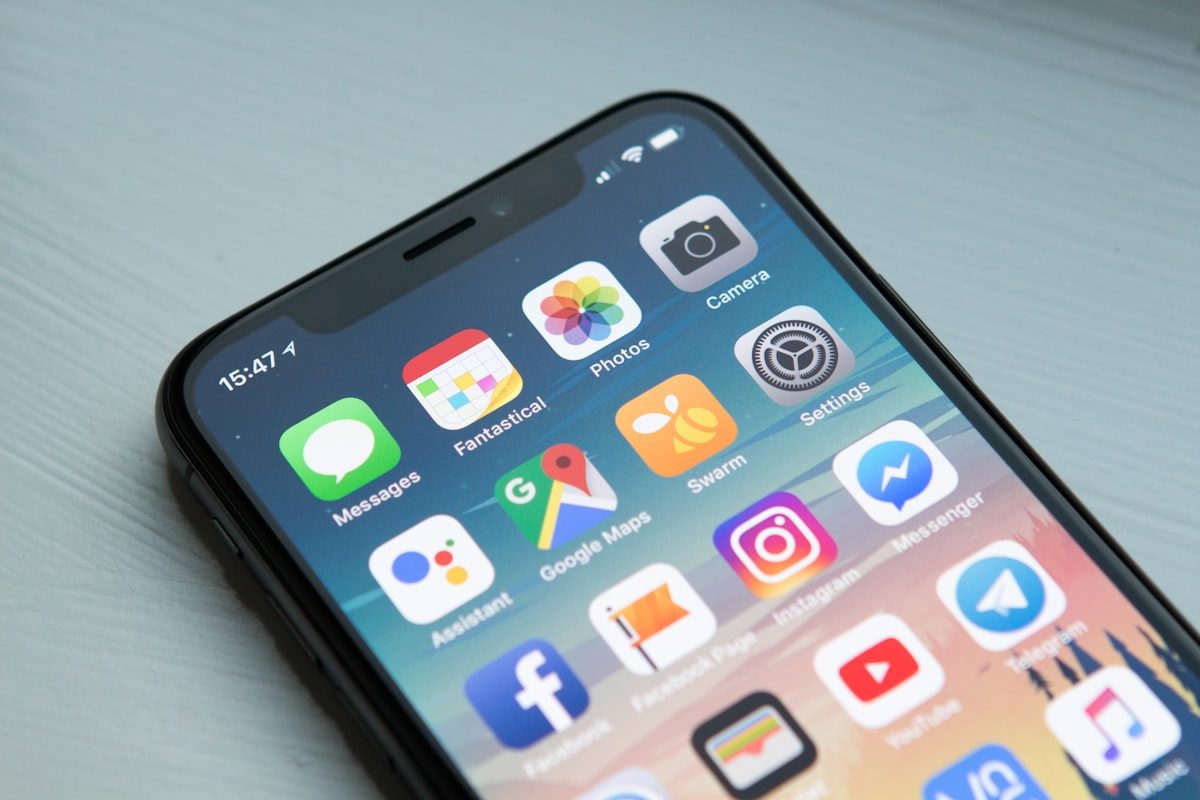
Über 60 % aller Website-Besuche kommen von mobilen Geräten — in manchen Branchen sind es sogar über 75 %. Trotzdem sehe ich in meiner täglichen Arbeit als Webdesigner immer noch Websites, die „Desktop First" entwickelt wurden und auf dem Smartphone kaum benutzbar sind. In diesem Artikel zeige ich dir, was Mobile First Design konkret bedeutet, wie du es technisch umsetzt und warum es nicht nur für SEO, sondern auch für deine Conversion-Rate entscheidend ist.
Was ist Mobile First Design?
Mobile First ist eine Design-Philosophie: Du gestaltest die Website zuerst für das kleinste Display (Smartphone), dann erweiterst du das Layout Schritt für Schritt für größere Bildschirme (Tablet, Desktop). Das Gegenteil — Desktop First — war jahrelang Standard. Aber in einer Welt, in der die Mehrheit mobil surft, ist das nicht mehr sinnvoll.
Der technische Kern von Mobile First liegt in den CSS Media Queries. Statt mit dem Desktop-Layout zu starten und es für Mobile zu verkleinern, startest du mit dem Mobile-Layout und erweiterst es nach oben:
/* Mobile Basis — gilt für alle Geräte */
.container {
    padding: 1rem;
    width: 100%;
}

/* Tablet (ab 768px) */
@media (min-width: 768px) {
    .container {
        padding: 2rem;
        max-width: 720px;
        margin: 0 auto;
    }
}

/* Desktop (ab 1024px) */
@media (min-width: 1024px) {
    .container {
        padding: 3rem;
        max-width: 960px;
    }
}
Der Unterschied zu Desktop First: Dort nutzt man max-width Media Queries, um das Layout für kleinere Screens zu verkleinern. Bei Mobile First nutzt man min-width, um das Layout für größere Screens zu erweitern. Das klingt subtil, hat aber einen wichtigen Effekt: Die Mobile-Basis ist lean und schnell, zusätzlicher Code wird nur für Geräte geladen, die ihn brauchen.
Touch-freundliche Elemente: Mindestgröße beachten
Auf mobilen Geräten werden Buttons und Links mit dem Finger angetippt — nicht mit einem präzisen Mauszeiger. Das bedeutet: Jedes interaktive Element braucht eine Mindestgröße von 44×44 Pixel (Apple-Empfehlung) bzw. 48×48 Pixel (Google-Empfehlung). Klingt groß, ist aber genau die Größe, die ein durchschnittlicher Finger braucht, um zuverlässig zu treffen.
/* Touch-optimierte Buttons */
.button {
    min-height: 44px;
    min-width: 44px;
    padding: 12px 24px;
    font-size: 1rem; /* Mindestens 16px */
}

/* Genügend Abstand zwischen Links */
.nav-link {
    padding: 12px 16px;
    display: block; /* Gesamte Fläche anklickbar */
}
Häufiger Fehler: Links in Fließtext, die zu nah beieinander stehen. Wenn „Kontaktformular" und „Datenschutz" in einer Zeile stehen und nur 5px Abstand haben, tippt der Nutzer auf das Falsche. Das ist frustrierend und erhöht die Absprungrate.
Flexible Grids: CSS Grid und Flexbox
Moderne Layouts nutzen CSS Grid und Flexbox statt der alten Float-Technik. Der Vorteil: Das Layout passt sich automatisch an die verfügbare Breite an. Eine typische Mobile-First-Grid-Struktur:
/* Mobile: eine Spalte */
.grid {
    display: grid;
    gap: 1rem;
    grid-template-columns: 1fr;
}

/* Tablet: zwei Spalten */
@media (min-width: 768px) {
    .grid {
        grid-template-columns: repeat(2, 1fr);
    }
}

/* Desktop: drei Spalten */
@media (min-width: 1024px) {
    .grid {
        grid-template-columns: repeat(3, 1fr);
    }
}
Wann Grid, wann Flexbox? Grid ist ideal für zweidimensionale Layouts (Zeilen UND Spalten) — also Seitenlayouts, Kartenraster, Dashboard-Layouts. Flexbox ist ideal für eindimensionale Layouts (entweder Zeile ODER Spalte) — also Navigation, Button-Gruppen, Ausrichtung von Elementen. Mehr Details dazu in meinem Artikel über CSS Grid vs. Flexbox.
Fluid Typography: Responsive Schriftgrößen
Feste Schriftgrößen (z.B. font-size: 48px für H1) funktionieren nicht responsiv — auf einem Smartphone sprengt das den Viewport. Die Lösung ist Fluid Typography mit der CSS-Funktion clamp():
:root {
    --font-size-h1: clamp(2rem, 1.5rem + 2vw, 3.5rem);
    --font-size-body: clamp(1rem, 0.9rem + 0.3vw, 1.125rem);
}

h1 { font-size: var(--font-size-h1); }
body { font-size: var(--font-size-body); }
clamp(minimum, preferred, maximum) skaliert die Schriftgröße fließend mit der Viewport-Breite — ohne einen einzigen Media Query. Auf einem 375px-Smartphone bekommt die H1 2rem (32px), auf einem 1440px-Desktop 3.5rem (56px), und dazwischen wird linear interpoliert.
Mobile First und SEO: Warum Google es verlangt
Seit 2021 nutzt Google ausschließlich Mobile-First Indexing. Das bedeutet: Google crawlt und bewertet nur die mobile Version deiner Website. Eine Desktop-Version, die toll aussieht, aber auf Mobile Probleme hat, wird schlechter gerankt — auch in Desktop-Suchergebnissen. Core Web Vitals werden auf mobilen Geräten gemessen. Content, der auf Mobile versteckt ist (z.B. in Tabs oder Akkordeons), wird zwar indexiert, aber potenziell geringer gewichtet. Mein Responsive Preview Tool zeigt dir, wie deine Seite auf verschiedenen Geräten aussieht.
Checkliste: Mobile First richtig umsetzen
Aus meiner Erfahrung als Webdesigner sind das die wichtigsten Punkte: Starte das Design immer auf einer 375px-Breite (iPhone SE). Nutze min-width Media Queries, nicht max-width. Teste Touch-Elemente auf Mindestgröße (44px). Setze font-size: 16px als Minimum — alles darunter zwingt iOS-Browser zum Zoomen. Prüfe, dass kein horizontales Scrollen möglich ist. Und: Teste auf echten Geräten, nicht nur im Browser-DevTools — die Darstellung unterscheidet sich oft. Mit dem Pixel/REM-Rechner kannst du Einheiten schnell umrechnen.
Mobile First ist kein Trend — es ist die Realität. Wenn über 60 % deiner Besucher mobil kommen, ist die mobile Version nicht die „alternative" Ansicht. Sie ist die Hauptversion.
Brauchst du eine Website, die mobil genauso gut funktioniert wie am Desktop? Schau dir meine Webdesign-Leistungen an — Mobile First ist bei jedem Projekt Standard.
Passende Leistungen & Tools